Signaris Desk

Signaris Desk

GESTION DES TICKETS

Les tickets ne se perdent plus dans les chats, le responsable est toujours identifié, les délais sont mesurables. Un registre unique des incidents et des demandes de service — du point de vente isolé au réseau distribué.

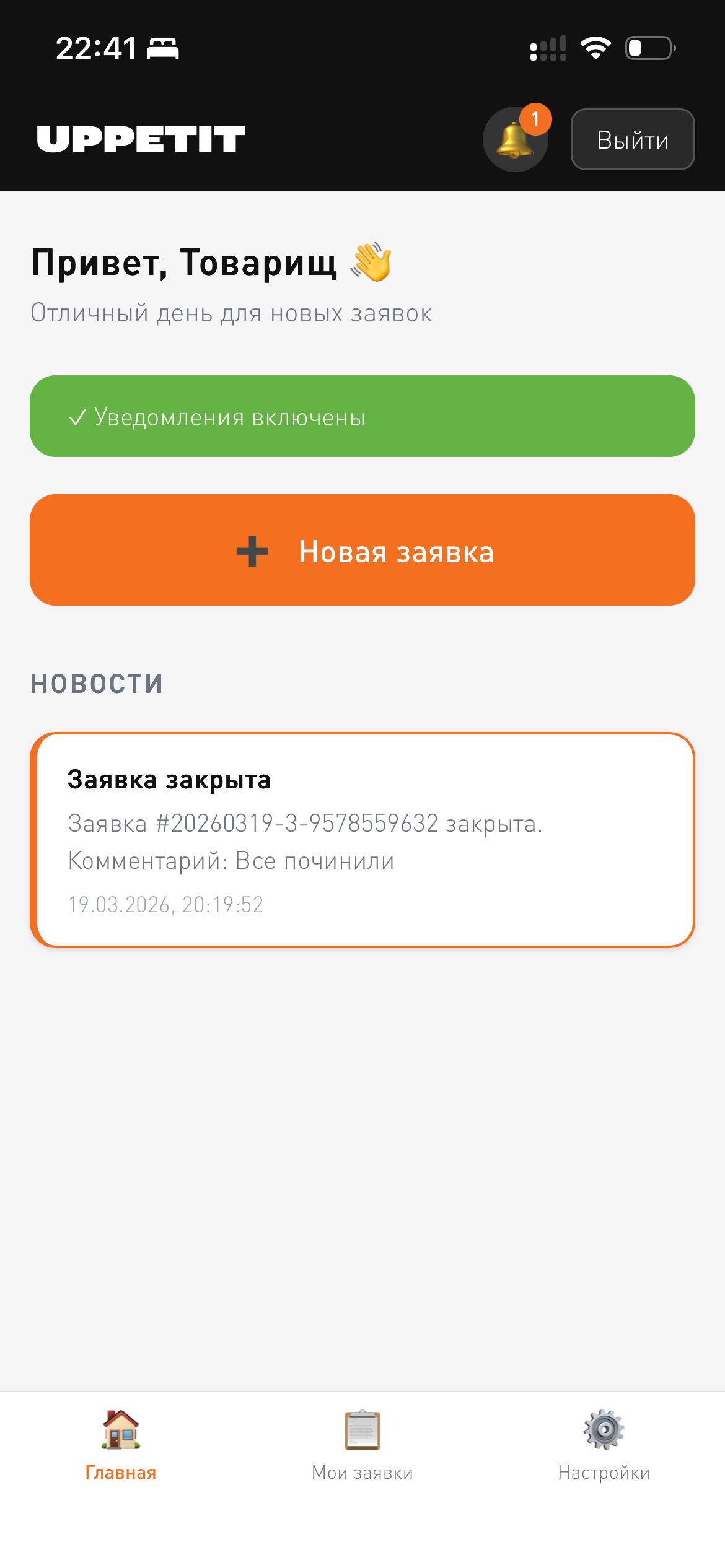
Accueil collaborateur
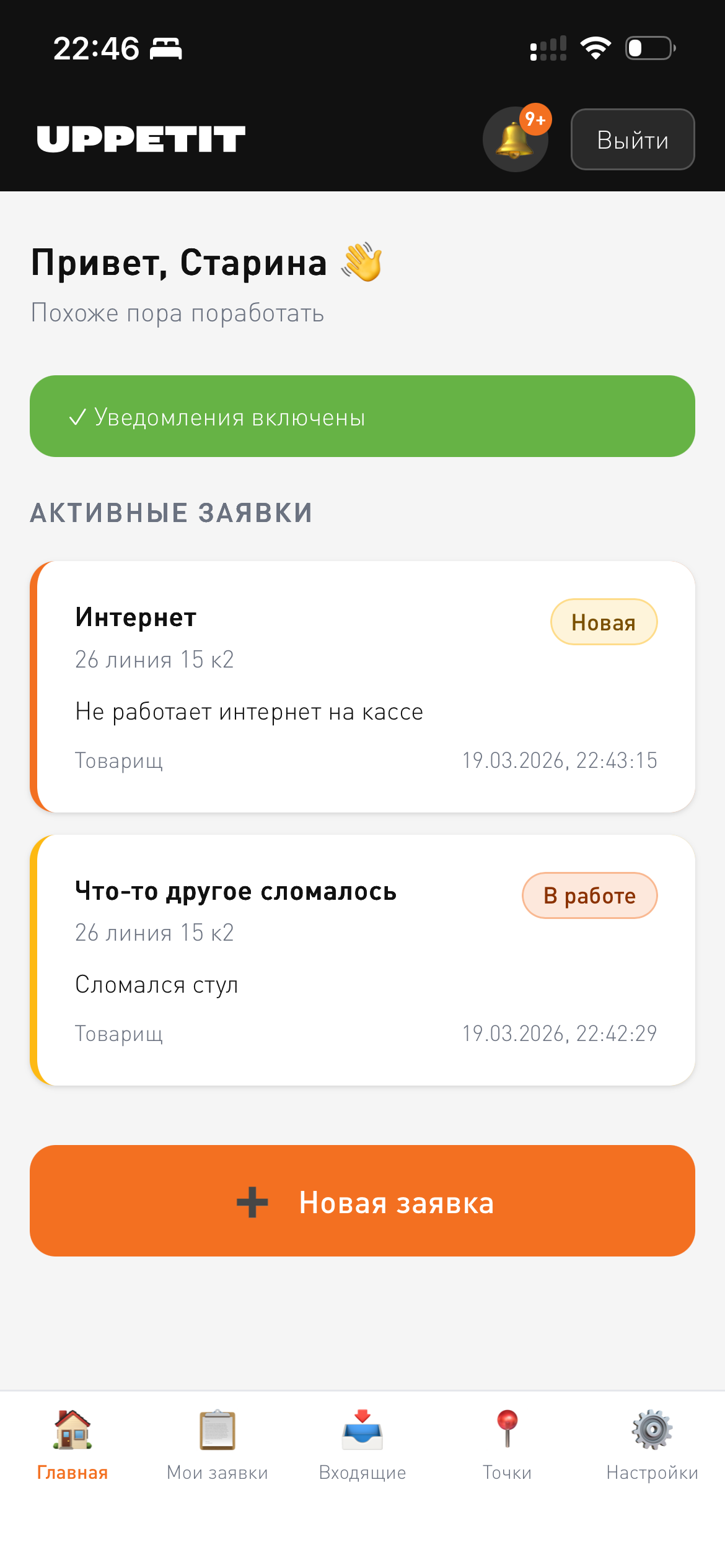
Accueil manager
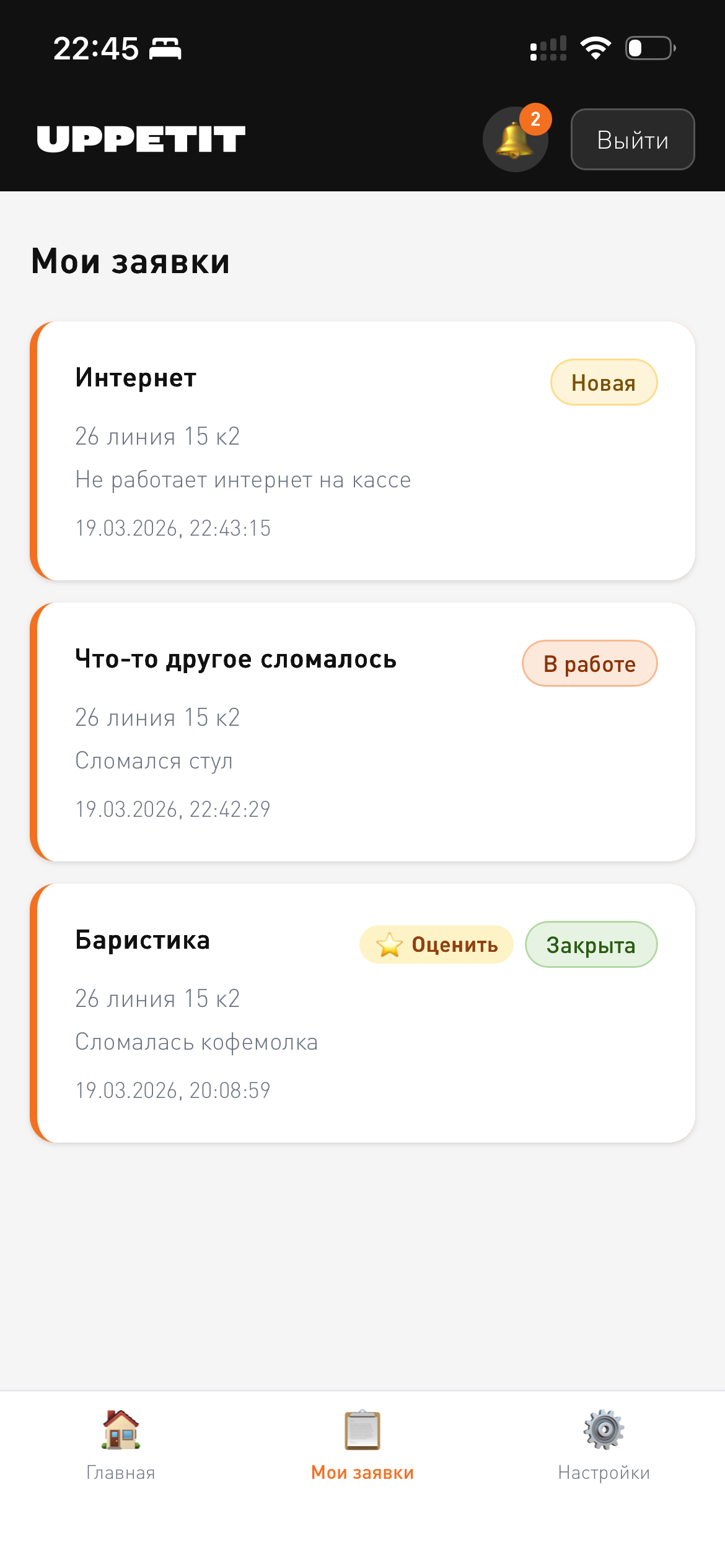
Mes tickets

Éprouvé sur le terrain

Une année d'exploitation dans le réseau UPPETIT

60
points de vente
270
collaborateurs
120–180
tickets par mois
~99 %
uptime
~1 an
en production

Ce qui change

Du chaos au processus

Les tickets se noient dans les chats Telegram
Un registre unique avec des statuts : Nouveau → En cours → Clôturé
On ne sait pas qui est responsable
Affectation d'un manager, chat interne, notation après clôture
L'historique disparaît avec le turnover
Journal complet des actions et échanges dans la fiche du ticket
Doublons et spam « la caisse ne marche pas »
Anti-doublon de 5 minutes, service + photo obligatoires
Aucune métrique pour l'analyse
Dashboard avec délais, classement des managers, export Excel

Quand Desk fait mouche

Reconnaissez-Vous Votre situation ?

Desk n'est pas une « plateforme universelle pour tout le monde » — il résout précisément quatre situations opérationnelles. Si ne serait-ce qu'une seule ressemble à la Vôtre — le pilote sera rentabilisé dès les premières semaines.

💬
Chaos de chat

Les tickets vivent dans les chats Telegram, et ça commence à faire mal

  • 10 discussions actives chaque jour, certains écrivent dans le groupe commun, d'autres en privé
  • Le manager passe une demi-journée à demander « c'est fait ? »
  • Quand un collaborateur change de poste, l'historique part avec lui
Registre unique avec statuts et responsable — et historique complet dans la fiche
🏢
Plusieurs services

Le support implique plusieurs services et les tickets se chevauchent

  • IT, services généraux, marketing, achats — les demandes vont à des personnes différentes
  • Le collaborateur ne sait pas à qui s'adresser et écrit à tout le monde
  • « Tu peux transmettre à l'IT ? » se perd dans la conversation
Routage par service, transfert d'un seul tap, historique des transmissions visible
📊
Sans métriques

On ne sait pas quel manager est vraiment performant

  • L'évaluation se limite aux conversations en réunion
  • Comparer la vitesse de clôture entre managers — impossible
  • Les primes se basent sur le ressenti, pas sur des chiffres
Classement issu de vraies notations + SLA par manager et par service
📍
Le réseau grandit

Le nombre de points de vente a dépassé la capacité d'un seul chat

  • 10 points de vente ou plus, chacun avec ses propres demandes
  • Le chat commun est saturé, les messages privés se perdent
  • Vous avez besoin de répétabilité : un même processus pour tous les points
Un seul processus, une interface unifiée pour 1 à 500 points de vente

Comment ça marche

Trois étapes. Sans formation préalable.

01
30 secondes

Le collaborateur signale le problème

Il ouvre la PWA sur son téléphone, choisit le service, décrit la situation, joint une photo. Le point de vente est rempli automatiquement, les doublons sont bloqués pendant 5 minutes.

🛡 Anti-doublon, service + photo obligatoires
Création d'un ticket
02
Immédiatement

Le manager prend en charge

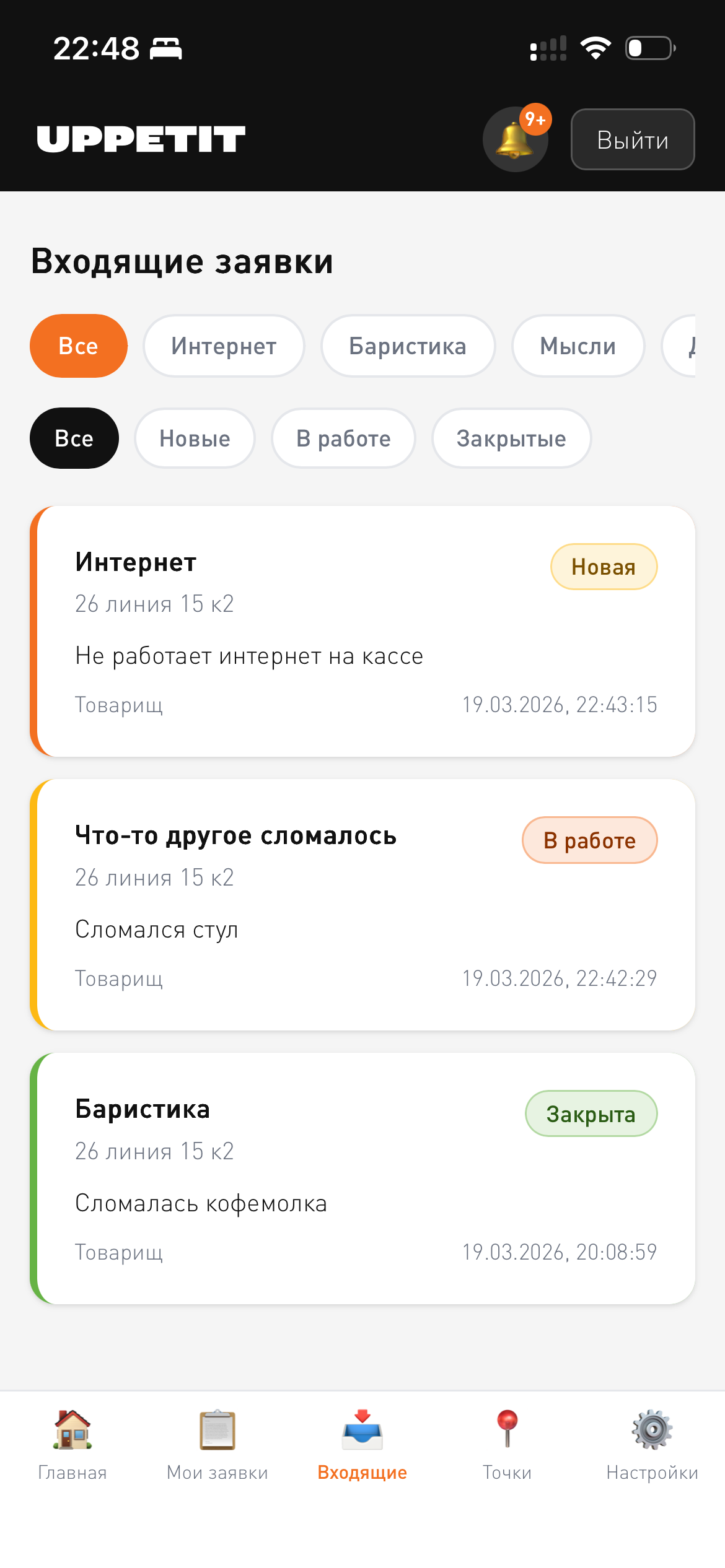
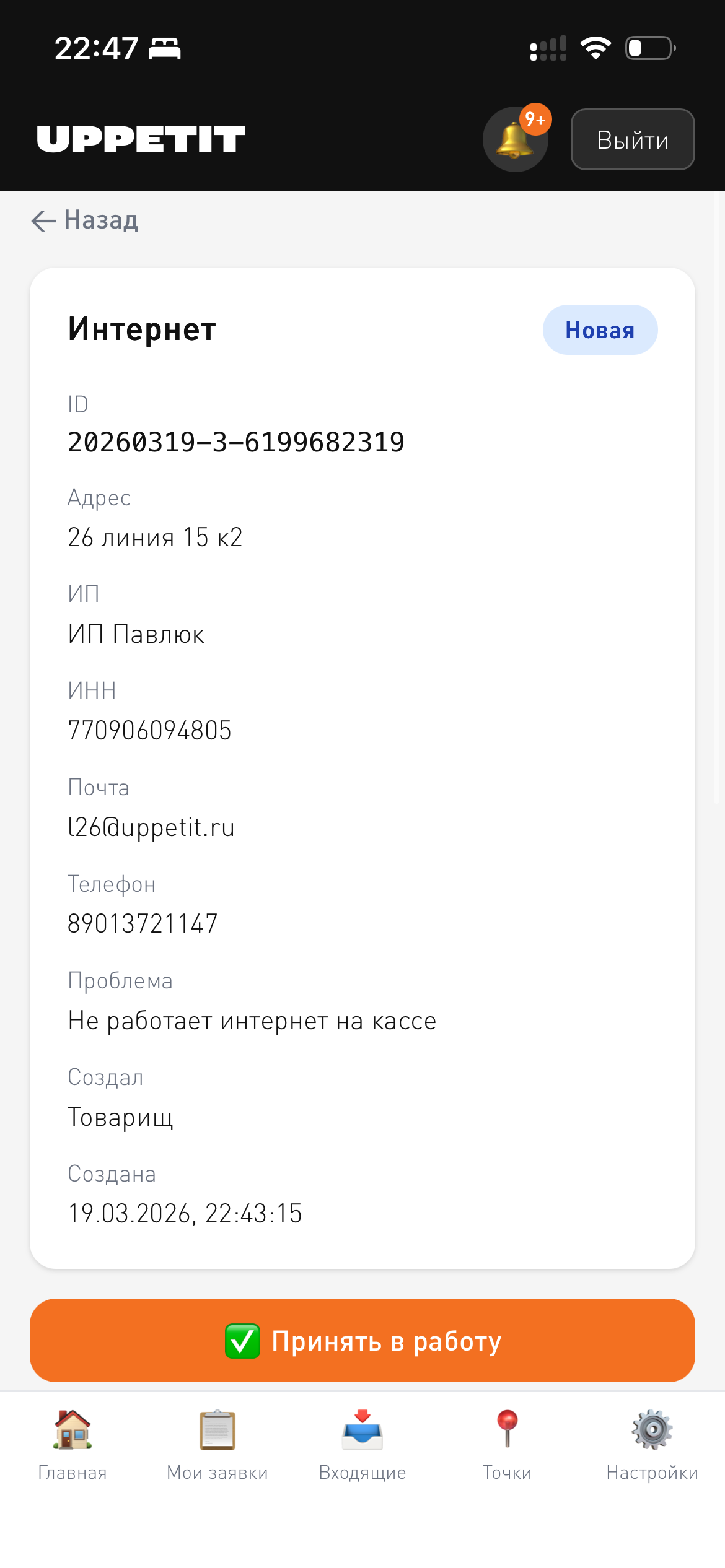
Le ticket arrive dans le dashboard du service concerné. Swipe à gauche — en cours. Chat interne d'équipe, chat avec le collaborateur, transfert vers un autre service.

Swipe → le statut change
Tickets entrants du manager
03
Boucle bouclée

Clôture et notation

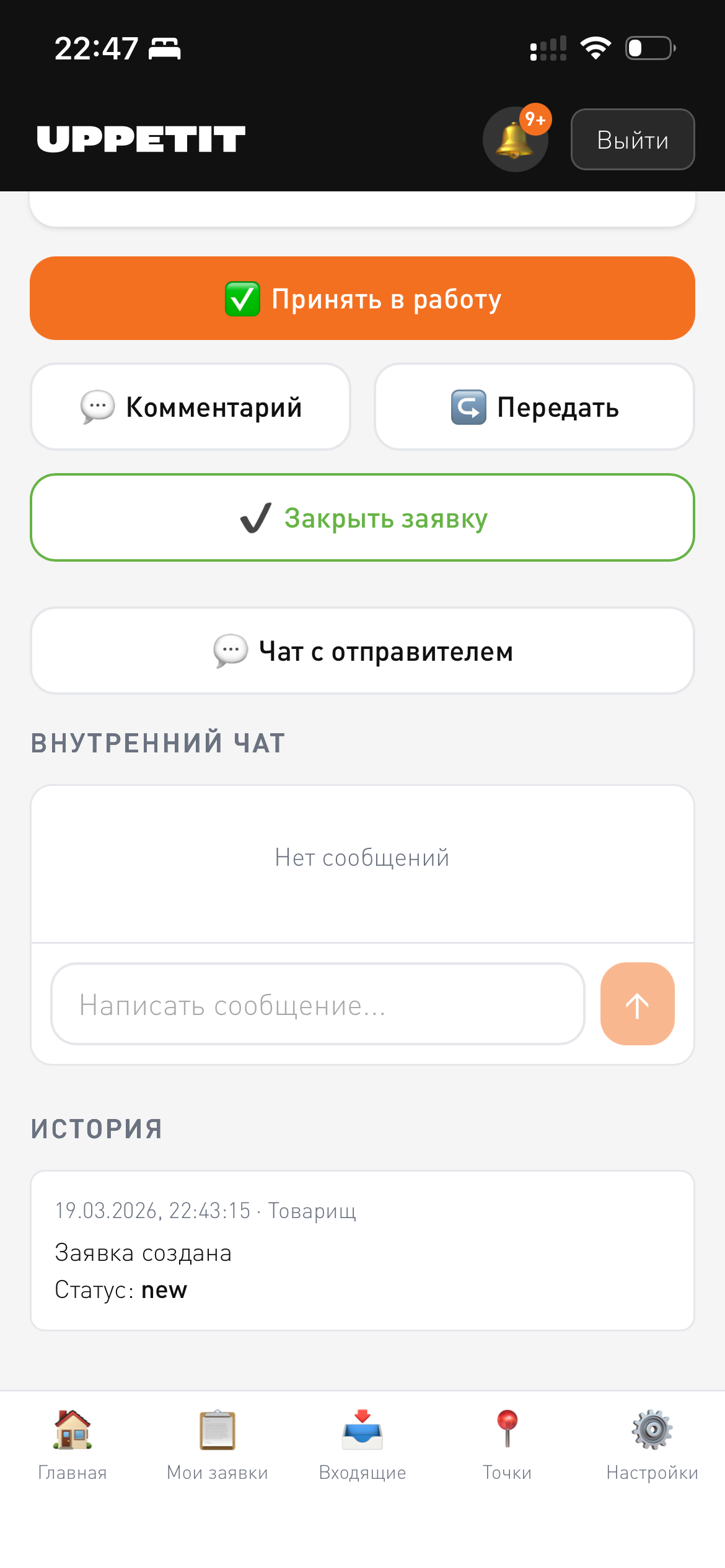
Après la clôture, le collaborateur attribue 1 à 5 ⭐. Le manager accumule une note, le directeur d'établissement obtient une vision objective du service sur l'ensemble du réseau.

📊 Analyse prête : SLA, notations, Excel
Fiche de ticket clôturé

La vie d'un ticket

Services différents — un seul processus

Trois cas réels issus du réseau UPPETIT. Desk n'est pas restreint à l'IT — il gère aussi bien tout type de demande de service : d'une panne de caisse à la commande de film alimentaire pour la salle.

Plein service — la caisse ne voit plus le POS

IT · Caisse/POS Cycle : 33 minutes — de la panne à la notation
12:03
Le barista ouvre Desk, crée un ticket « La caisse ne voit plus le POS », joint une photo de l'écran. Service — « Caisse/POS ».
Nouveau
12:07
Le manager IT reçoit la notification push, prend le ticket d'un swipe. Dans le chat interne : « je redémarre le routeur du point de vente ».
En cours
12:19
Dans le chat avec le barista : « essayez maintenant ». Le barista confirme — la caisse fonctionne, les tickets s'impriment.
12:34
Le manager clôture le ticket avec le commentaire « alimentation du routeur POS ». L'entrée est enregistrée dans le journal du point de vente.
Clôturé
12:36
Le barista note le travail du manager — 4 ⭐. La note du manager est mise à jour automatiquement.
4 ⭐

Matin : le congélateur à desserts est devenu tiède

Services généraux · Frigo Cycle : 2 heures 15 minutes avec intervention d'un technicien
08:42
Le responsable d'établissement constate : la vitrine congélateur affiche +4 °C, les desserts commencent à décongeler. Il joint une photo de l'écran, service — « Frigo ».
Nouveau
08:44
Le manager des services généraux swipe le ticket en cours, demande dans le chat de transférer immédiatement la marchandise dans le congélateur de secours et d'envoyer le numéro de série de la vitrine.
En cours
09:10
Dans le chat interne des services généraux — lien vers le prestataire. Transmission de la demande au SAV par téléphone ; les données du point de vente et les photos viennent directement de la fiche Desk.
10:48
Le technicien arrive et remplace le compresseur. Le responsable d'établissement confirme dans le chat : température −18 °C, la vitrine fonctionne.
10:57
Le manager clôture le ticket avec en commentaire le montant de la réparation et la durée de garantie. L'entrée part dans le journal du point de vente et dans l'export Excel pour la comptabilité.
Clôturé
10:59
Le responsable d'établissement attribue 5 ⭐ — « la marchandise a été sauvée rapidement, aucune perte ».
5 ⭐

Un point de vente demande un retirage de flyers pour une promo

Marketing · Promo Cycle : 1 jour — de la demande à la livraison
Lun., 11:20
Le responsable d'établissement demande un retirage de 50 flyers pour la promo « Café + croissant » — distribution le week-end. Service — « Marketing », photo du stock actuel jointe.
Nouveau
Lun., 11:35
Le chargé marketing prend le ticket, précise le tirage et la date. Dans le chat interne, transmet au designer : « maquette prête, on envoie chez l'imprimeur ».
En cours
Lun., 16:10
L'imprimeur confirme le tirage. Le chargé marketing écrit au point de vente : « livraison coursier demain à 10:00, destinataire — responsable d'équipe ».
Mar., 10:12
Le responsable d'établissement confirme : flyers reçus et disposés sur le comptoir. Le chargé marketing clôture le ticket.
Clôturé
Mar., 10:14
Le point de vente note le travail — 5 ⭐. Dans la fiche, l'historique reste : tirage, date, coursier, photo de la réception.
5 ⭐

Ce que l'entreprise obtient

Un résultat visible

🔍

Transparence

Aucun ticket ne se « perd ». Chaque demande possède un statut, un responsable et une échéance. Le turnover ne remet pas l'historique à zéro.

SLA et analytics

Temps passé dans chaque statut, vitesse moyenne de clôture, répartition par service et par manager. Les goulots d'étranglement sont sur le dashboard, pas dans les suppositions.

Notation des managers

La note moyenne se construit à partir de tickets réels. Protection anti-triche : « je crée moi-même et je prends moi-même » — la notation est désactivée.

📊

Données pour l'analyse

Export Excel de tous les tickets : services, points de vente, timings, qui a traité. Base pour les réunions, les achats et la réduction des récurrences.

Trois regards

Un seul outil pour tous

👥

Collaborateur en point de vente

Barista · Caissier · Responsable d'équipe
Écran du collaborateur

L'accueil — un seul gros bouton. Ni menu, ni sous-menu : personne ne se perd, pas même un nouveau lors de sa première équipe de service.

  • Crée des tickets avec photo en 30 secondes
  • Voit les statuts et l'historique de ses demandes
  • Attribue une note après la clôture
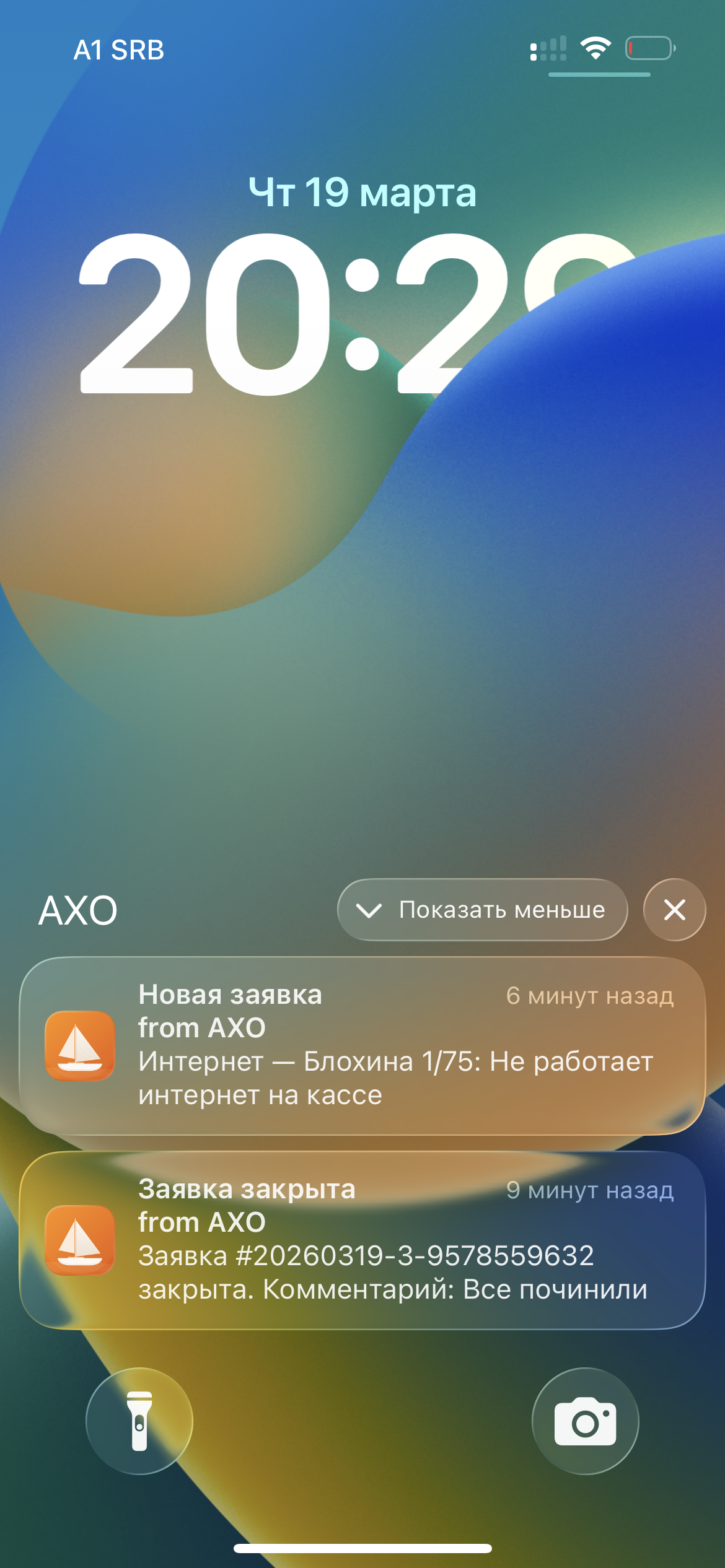
  • Reçoit les notifications push, même PWA fermée
🔧

Manager spécialisé

IT · Services généraux · Marketing · Achats
Dashboard du manager

Dashboard des tickets actifs de son service. Swipe — en cours. Rafraîchissement automatique toutes les 30 secondes, rien à actualiser manuellement.

  • Reçoit uniquement les tickets de son service
  • Gère le chat avec le collaborateur et les notes internes
  • Transfère un ticket vers un autre service d'un seul tap
  • Accumule une note personnelle issue de vrais tickets
🛡️

Directeur

Manager régional · CEO · Propriétaire
Tickets entrants pour la direction

Tous les tickets du réseau avec filtres par service, point de vente et statut. Les goulots d'étranglement sont sur le dashboard, pas dans les suppositions.

  • Voit les métriques et les notations à l'échelle du réseau
  • Gère les points de vente, les services et les collaborateurs
  • Configure les accès et les invitations par QR
  • Exporte tout en Excel d'un seul clic

Questions

Questions fréquentes

Quel est le délai de déploiement ? Que faut-il de Votre côté ?
Délai standard : 15 minutes pour la démo, 2 semaines pour le pilote sur un point de vente, un mois pour le déploiement sur l'ensemble du réseau. De Votre côté : la liste des points de vente, la liste des services et 1 à 2 administrateurs. Les collaborateurs sont raccordés par lots via QR codes — aucun service IT n'est requis chez Vous.
Cela convient-il à un seul point de vente ou à un petit réseau de 2 à 5 points ?
Oui. La transparence des tickets et les SLA produisent un effet dès le premier point — pas besoin d'attendre l'échelle pour mettre de l'ordre dans les demandes de service. Plus le nombre de points et de services augmente, plus l'économie sur la communication est visible et plus la rentabilisation est rapide.
Intégrations avec Votre POS / Votre ERP / Vos systèmes internes ?
Desk fonctionne en autonomie — aucune intégration n'est nécessaire pour qu'il apporte de la valeur dès le premier jour. Si besoin, on branche via une API REST : tickets, utilisateurs, points de vente, rapports. Scénario fréquent — création automatique d'un ticket dans Desk lors d'un événement spécifique du POS (par exemple, perte de liaison avec la caisse).
Et si un collaborateur crée des dizaines de tickets identiques « la caisse ne marche pas » ?
L'anti-doublon intégré bloque la ré-émission du même service depuis le même point pendant 5 minutes : le système indique que ce ticket existe déjà et propose de l'ouvrir plutôt que d'en créer un nouveau. La photo obligatoire + le service obligatoire éliminent en amont les tickets vides du type « rien ne marche, aidez-moi ».
Comment la note d'un manager est-elle protégée contre la triche ?
Deux garanties intégrées. Première : si le manager a créé lui-même le ticket et l'a pris lui-même — la notation est désactivée et ne compte pas dans la moyenne. Seconde : seul l'auteur du ticket peut noter, et uniquement après clôture. La direction ne voit pas une « moyenne globale » mais la distribution des notes et le nombre de clôtures par manager.
Que deviennent les tickets si la connexion internet du point de vente tombe ?
Le ticket fraîchement créé part vers le serveur dès le retour du réseau — le collaborateur ne le perd pas. Le dashboard manager se rafraîchit automatiquement toutes les 30 secondes ; en cas de baisse de connexion, les données se chargent dès le retour. Les notifications push arrivent même PWA fermée (tant que l'appareil est en ligne).
Faut-il installer quelque chose depuis l'App Store ou Google Play ?
Non. Desk est une PWA : elle s'ouvre dans le navigateur et s'ajoute à l'écran d'accueil d'un seul geste. Les mises à jour arrivent instantanément, sans modération des stores. Pour le collaborateur, cela ressemble à une application classique avec une icône et des notifications push.
Quel est le tarif ?
Le pilote de 2 semaines est gratuit. Ensuite — abonnement basé sur le nombre de points de vente et de postes manager actifs. Le devis précis est établi après une courte démo — pour tenir compte de Vos services et du nombre de points, pas pour Vous vendre « l'ensemble du catalogue ».

Pilote en 2 semaines

Un point de vente, un manager, tout le cycle d'un ticket. Si ça ne prend pas — Vous ne le déployez pas sur les autres.

🌐

Tout appareil

🛡️

Indépendance

Mises à jour instantanées

👥

Trois niveaux d'accès

info@signaris.ru · réponse sous un jour ouvré

📖 Guide utilisateur

Guide utilisateur — Signaris Desk

Qu'est-ce que Signaris Desk ?

Signaris Desk est une application web pour soumettre et traiter les demandes d'assistance technique dans les établissements du réseau UPPETIT. Les collaborateurs des points de vente créent des tickets d'incident, les managers les prennent en charge et résolvent les problèmes.

L'application s'exécute directement dans le navigateur du téléphone ou de l'ordinateur, sans installation depuis l'App Store ou Google Play.


Rôles utilisateurs

RôleQuiCe qu'il peut faire
CollaborateurPersonnel du point de venteCréer des tickets, suivre le statut
ManagerSpécialiste d'un servicePrendre en charge, commenter, transférer, clôturer
AdministrateurResponsable systèmeTout cela + gestion des utilisateurs et des points de vente

Connexion à l'application

Première connexion via invitation (QR code ou lien)

  1. Scannez le QR code ou suivez le lien
  2. Le formulaire d'inscription s'ouvre — Votre nom et Votre identifiant sont déjà remplis
  3. Choisissez et saisissez un mot de passe (8 caractères minimum)
  4. Cliquez sur S'inscrire
  5. Vous accédez immédiatement à l'application
Le lien d'invitation est à usage unique et valide pendant une durée limitée. S'il a expiré, contactez l'administrateur.

Connexion classique

  1. Ouvrez le site de l'application dans le navigateur
  2. Saisissez Votre identifiant et Votre mot de passe
  3. Cliquez sur Se connecter

Changement de mot de passe

Si le système Vous demande de changer Votre mot de passe à la première connexion :

  1. Saisissez le mot de passe actuel
  2. Choisissez un nouveau mot de passe (8 caractères minimum) et saisissez-le deux fois
  3. Cliquez sur Changer le mot de passe

Navigation

  • Accueil — page de démarrage
  • Mes tickets — Vos tickets soumis (pour les collaborateurs)
  • Entrants — tous les tickets avec filtres (pour les managers et administrateurs)
  • Collaborateurs — gestion des utilisateurs (administrateurs uniquement)
  • Points de vente — gestion des établissements (administrateurs uniquement)
  • Paramètres — profil et options de notification

Page d'accueil

Pour les collaborateurs

  • Accueil personnalisé avec Votre nom
  • Bouton Nouveau ticket pour créer rapidement une demande
  • Fil de notifications — les non lues sont surlignées d'une bande bleue, les lues d'une bande grise

Pour les managers et administrateurs

Liste des tickets actifs (statuts « Nouveau » et « En cours »). Rafraîchissement automatique toutes les 30 secondes.

Prendre un ticket par swipe : glissez le doigt vers la gauche sur la carte d'un nouveau ticket — il passe immédiatement au statut « En cours ». Une coche verte indique que le swipe a été validé.

Activation des notifications

À la première connexion, le système Vous propose d'activer les notifications push. Cliquez sur Activer — Vous recevrez ainsi les alertes même quand l'application est fermée.


Création d'un ticket

Cliquez sur Nouveau ticket et suivez les quatre étapes :

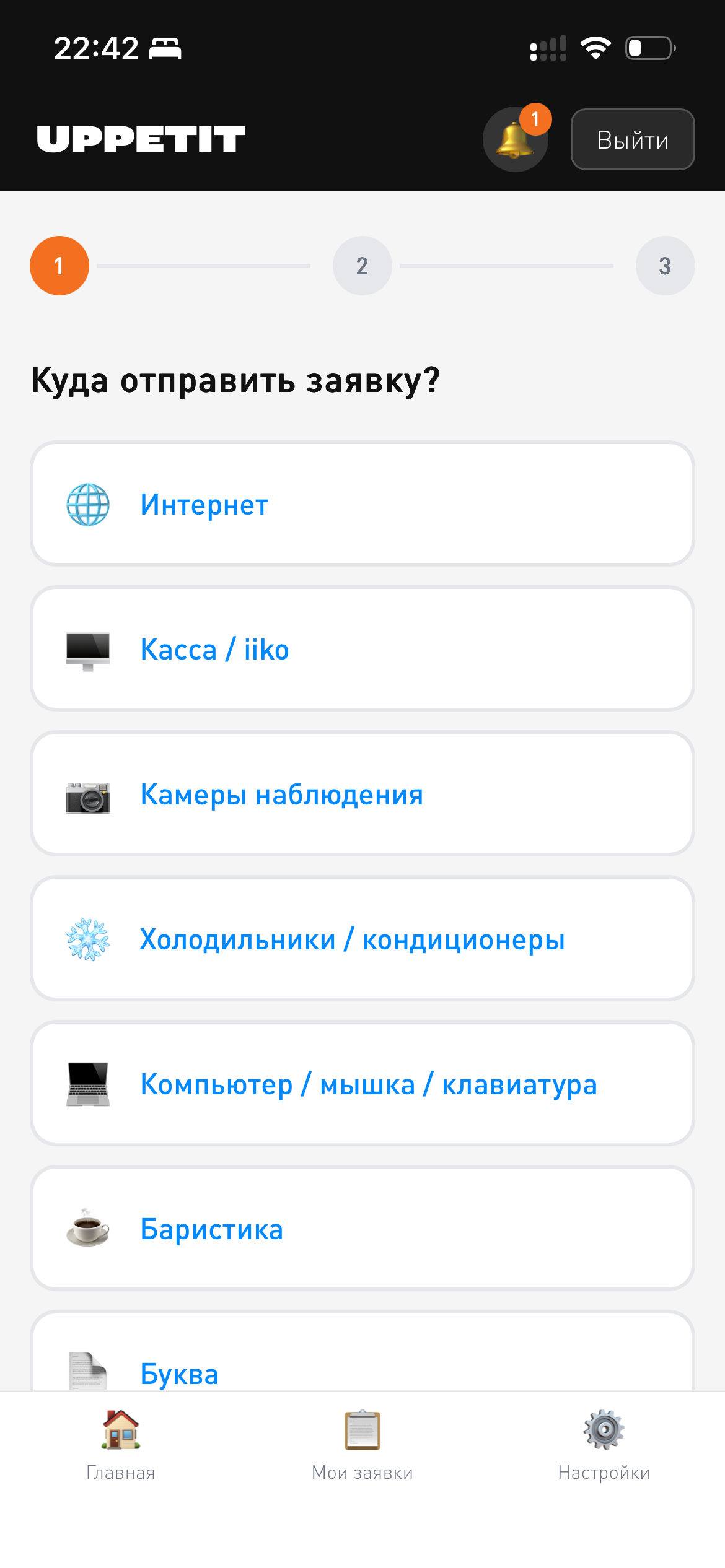
Étape 1 — À quel service envoyer le ticket ?

ServiceCe qui en relève
InternetPas d'internet, débit lent
Caisse / POSProblèmes de caisse ou du logiciel POS
VidéosurveillanceCaméras hors service ou n'affichant rien
Frigos / climatisationFrigo ou climatiseur en panne
Ordinateur / souris / clavierPanne d'équipement informatique
BaristaQuestions sur le matériel café
DocumentsFormalisation de documents
IdéesSuggestions et propositions
Autre panneTout ce qui ne rentre pas dans les autres catégories

Étape 2 — Données du point de vente

Choisissez Votre point de vente dans la liste. S'il est déjà défini dans les paramètres, il sera sélectionné automatiquement.

Étape 3 — Description du problème

Décrivez la situation en détail. Plus la description est précise, plus le manager pourra aider rapidement.

Étape 4 — Photo

Pour la plupart des incidents techniques, le système Vous demande de joindre une photo. Ce n'est pas obligatoire, mais cela facilite le diagnostic.

Envoi

Cliquez sur Envoyer le ticket. Vous voyez le numéro du ticket et Vous êtes redirigé vers « Mes tickets ».

Si Vous tentez d'envoyer le même ticket dans les 5 minutes, le système Vous avertit du doublon.

Mes tickets (pour les collaborateurs)

Statuts des tickets

StatutSignification
NouveauTicket créé, pas encore pris en charge
En coursUn manager a pris le ticket
ClôturéLe problème est résolu
AnnuléVous avez annulé Vous-même le ticket
RefuséTicket refusé par le manager

Annulation d'un ticket

Tant que le ticket est au statut Nouveau, Vous pouvez l'annuler via le bouton Annuler le ticket.

Notation du travail

Quand le ticket est clôturé, un badge jaune ⭐ Noter apparaît. Cliquez dessus pour attribuer une note de 1 à 5 étoiles.

Chat du ticket

Si le manager Vous a écrit un message, une section Chat du ticket apparaît en bas de la carte. Les messages sont visibles uniquement par Vous et le manager.


Traitement des tickets (pour les managers et administrateurs)

Tickets entrants

Filtres : par service (réduit automatiquement selon Vos préférences) et par statut (Tous, Nouveaux, En cours, Clôturés).

Actions sur un ticket

  • Prendre en charge — pour les nouveaux tickets (bouton ou swipe)
  • Commenter — note interne (visible dans l'historique)
  • Transférer — vers un autre service
  • Clôturer le ticket — avec un commentaire obligatoire

Chat avec l'auteur

Chat plein écran avec le collaborateur qui a créé le ticket.

Chat interne (managers uniquement)

Échanges entre managers et administrateurs autour du ticket. Les collaborateurs ne le voient pas.

Suppression d'un ticket (administrateurs uniquement)

Bouton Supprimer le ticket — action irréversible.

Export Excel (administrateurs uniquement)

Bouton Excel dans « Entrants » — télécharge tous les tickets sous forme de tableau.


Paramètres

Mon profil

  • Nom et prénom — affichés dans les tickets et les chats
  • Téléphone — Votre numéro personnel
  • Mon point de vente — établissement pré-rempli lors de la création de tickets

Mes services (pour les managers)

Sélectionnez les services dont Vous voulez voir les tickets. Si rien n'est coché, tous s'affichent.


Gestion des collaborateurs (administrateur)

Liste

Tous les utilisateurs avec nom, identifiant, rôle, notation, date de dernière connexion. Recherche par nom, identifiant ou téléphone.

  • Édition — nom, identifiant, téléphone, rôle, point de vente, mot de passe, services
  • Réinitialisation du mot de passe — génération d'un mot de passe temporaire (affiché 15 secondes)
  • Suppression — le collaborateur perd l'accès, les tickets sont conservés

Invitations

  1. Renseignez le nom, l'identifiant, le rôle et si nécessaire le point de vente
  2. Cliquez sur + Créer une invitation
  3. Copiez le lien ou présentez le QR code au collaborateur

Les invitations utilisées sont marquées d'un badge vert « Utilisée ».


Gestion des points de vente (administrateur)

Liste des établissements. Pour chaque point de vente : adresse, raison sociale, email, SIREN, téléphone. Ajout, édition et suppression.


Installation de l'application sur le téléphone

Sur iPhone / iPad (Safari) :

  1. Ouvrez l'application dans Safari
  2. Appuyez sur « Partager » (carré avec flèche vers le haut)
  3. Choisissez Sur l'écran d'accueil
  4. Appuyez sur Ajouter

Sur Android (Chrome) :

  1. Ouvrez l'application dans Chrome
  2. Appuyez sur les trois points en haut à droite
  3. Choisissez Ajouter à l'écran d'accueil
  4. Appuyez sur Ajouter

Foire aux questions

Je n'arrive pas à me connecter — « identifiant ou mot de passe incorrect ».
Vérifiez que Vous saisissez bien l'identifiant (et non l'email). Contactez l'administrateur pour une réinitialisation.

J'ai oublié mon mot de passe.
La réinitialisation autonome n'est pas possible. Contactez l'administrateur.

Les notifications n'arrivent pas.
Allez sur l'accueil et cliquez sur Activer. Vérifiez les paramètres du navigateur — les notifications du site doivent être autorisées.

L'application ne se met pas à jour.
Si la bannière « Mise à jour disponible » apparaît — cliquez sur Mettre à jour. Sinon, rafraîchissez la page manuellement.

J'ai créé un ticket en double par erreur.
Tant que le ticket est au statut « Nouveau », Vous pouvez l'annuler depuis « Mes tickets ».

Je ne vois pas mon point de vente dans la liste.
Vérifiez que dans Paramètres → Mon point de vente le bon établissement est sélectionné. Si Votre point n'apparaît pas, contactez l'administrateur.